Đăng ký beat mới!.
Hiển thị các bài đăng có nhãn Hướng dẫn thu âm với. Hiển thị tất cả bài đăng

Thứ Tư, 4 tháng 7, 2012

Sử dụng adobe audition cs6 - phần 2

Hôm nay Mình tiếp tục hướng dẫn new bi sử dụng adobe audition cs6 . Cũng nói luôn là bạn nào biết rồi thì khỏi xem luôn nha, vì Mình hướng dẫn tỷ mỷ cho newBi mà.....Không lại nói là vấn đề quá đơn giản vậy mà cũng bày đặt hướng dẫn, không biết trình đến đâu!
Mình cũng xin nói luôn cho lẹ, Mình không hề giỏi hơn những người khác biết mix nhạc, có hơn thì chỉ là với người bắt đầu từ ZeRo!
Khởi động adobe audition cs6 lên thôi!


Bạn đã mở giao diện Multitrack để thu âm =,= , click phải chuột vào track 1 chọn insert/file, Tìm đến thư mục chưa file beat, ở đây tôi chọn beat Bác đang cùng chúng cháu hành quân. ok!
 Chờ một chút nha! Đấy là mấy nhà mình rùa mới chờ chứ máy nhà bạn chắc không kịp nhìn thấy hình bên dưới.
Vậy là ta đã đưa được beat lên rồi, Công việc tiếp theo là thực hiện thu âm giọng hát  của mình.
Để thu cần có micro ha! mic có thể cắm trực tiếp vào máy tính qua cái lỗ mầu hồng. Còn nếu bạn có mixer rồi thì cắm vào mixer rồi chuyển vào đường line in nhé. Trong trường hợp ở đây mình dùng line in. Chúng ta phải thiết lập để au nhận ra mic nhé. Click vào biểu tượng cái loa dưới góc phải dưới màn hình destop, hiện lên bảng sau.
 Click vào Properties
Tiếp tục chọn vào Recording để tìm đến chỗ thiết lập cho mic. Nếu bạn dùng mic cắm vào Pc thì tick vào Micrrophone còn như mình tick vào Line in. rồi ok
 Bây giờ quay lại giao điện phần mềm au. track 1 ta đã open beat rồi, track 2 ta dùng để thu vocal ( là tiếng của ta đó). Tích vào chữ R nhé, rồi chọn đường ghi mặc định , chọn mono,. Mục đích của việc chọn mono để sau này ta chỉnh sửa cho dễ, không bị tốn bộ nhớ, tài nguyên của máy.....Sau này mình sẽ xuất ra hai đường sau nha.

 Tích vào mục Mic (line in) để báo cho phần mềm chỉ ghi đường Mic thôi..... chứ nếu tick vào stereo mix thì nó sẽ ghi cả beat vào ghi ta nhấn record đấy.


Thực tế dân mix nhạc đa số dùng VST để mix nhạc,, và giới hạn giữa các phần mềm thu âm không còn nữa,....Nhưng vì đây là hướng dẫn dành cho new bie nên mình chỉ hướng dẫn những efffect có trên Au thôi nhé....Chưa nói tới VST vội, không thì tẩu hoả nhập ma mất......
Sau khi ta có track 1: là track beat (nhạc nền) và track 2: là track vocal (lời ca sĩ). Chúng ta sẽ tìm cách để làm cho beat và vocal hoà vào nhau. Nghe cho ra một bản nhạc.
Coi như phần thu âm là xong rồi nhé!
Chúng ta tắt nút (R) record ở track 2 đi nhé!
Tiếp theo ta đến phần lọc tạp âm noice. Cần phải hiểu là dù thu trong phòng thu Studio thì cũng có tạp âm, vì vậy chúng ta thu tại gia, với micrro loại hát karaoke, micro headphone thì tạp âm càng nhiều.
Click double vào track vocal(2). hoặc chấm chuột vào track 2 rồi click vào Chữ WaveForm trên góc trái trên màn hình


Ta được cửa sổ như bên dưới nhé, đó chính là cửa sổ làm việc chỉnh sửa cho file nhạc..ở đây của chúng ta là vocal...
 Lọc ồn nào bà con ơi!
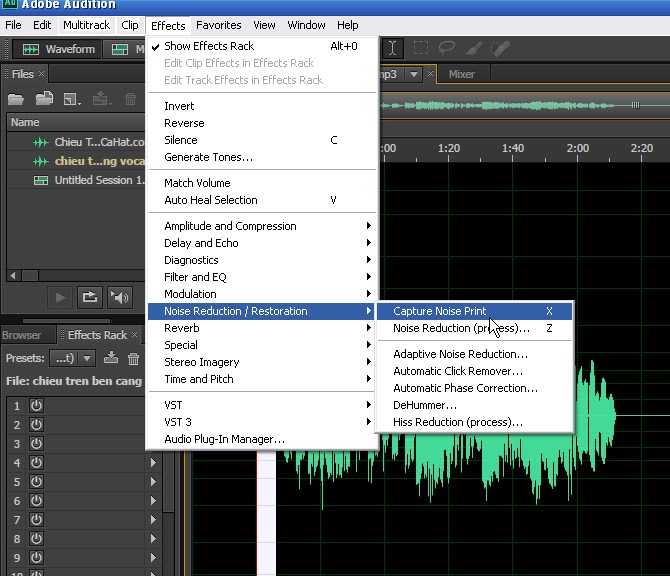
Đầu tiên hãy chọn một đoạn không có vocal mà có tiếng ồn, thông thường là trước khi bắt đầu vào câu hát
 Sau đó vào menu effects/Noise redution/Caipture noise.. để lấy mẫu tiếng ồn....
 Sau đó nhấn Ctrl A để chọn hết file trước khi quyết định lọc ồn.
 Tiếp theo lại vào Effects/noise  redution/noise redution.
Đây rồi cửa sổ lọc noise đây rồi. ta cần chú ý vào hai thanh trượt phía dưới.
Thanh thứ nhất chỉ mức độ mình muốn lọc tiếng ồn so với mẫu ta đã lấy, vd nếu ta để 100% thì khi chọn ok thì nó sẽ lọc hết toàn bộ những âm tương tự ở toàn bộ file, còn nếu lọc 10% thì nó sẽ lọc ít thôi. Cái này còn tuỳ thuộc vào môi trường thu âm của bạn. nếu bạn ở studio thi gần như không phải qua bước lọc ồn này còn nếu bạn thu ở nhà, môi trường yên tĩnh thì lọc khoảng 10%. Nhưng lưu ý tỷ lệ lọc càng cao thì tiếng của bạn sau khi lọc ồn sẽ méo mó thậm chí sẽ rất ảo....
Thanh thứ hai là thanh tần số. Khi bạn tăng hết thanh trên rồi và nghe thử vẫn thấy ồn thì phải tăng thanh bên dưới....Cái này càng tối kỵ. Như hình vẽ là phần mềm sẽ lọc những âm thanh có tần số 40hz đổ xuống......càng tăng thì tiếng càng dở...hiểu nôm na vậy thôi. và Amply nhé 

Sau khi lọc ồn ta trở lại màn hình làm việc bằng cách nhấn phím f12
vậy là ta có một file vocal đã được lọc ồn rồi, Tiếp theo là ta Tạo tiếng vang cho vocal ( lưu ý đây chỉ là hướng dẫn cho new bie thôi, khi không còn là new bie thì bạn sẽ thấy những hướng dẫn này rất nghô nghê, và bạn sẽ tự hỏi Gã này sao lại có những hướng dẫn ngô nghê đến vậy). Nó cũng chưa thể tạo ra một bản thu hay, nhưng là những bước cơ bản để có được một sản phẩm , và nếu bạn hát hay thì chỉ cần qua hướng dẫn này thì sẽ được 6 Điểm thôi))
Bây giờ coppy track2 xuống track3 bạn biết để làm gì không, Để làm hiệu ứng bạn à, còn track 2 ta giữ nguyên để khi người quen của ta nghe ta hát lại bảo không phải ta hát. click chuột phải vào track 2 và paste vào track3. hoặc chấm chuột trái vào track 2 và kéo xuống thả vào track3
 
sau đó xác nhận vào Coppy here !
ở track này ta sẽ chèn hiệu ứng delay và reverb nhé!
 Click chuột vào chữ fX để mở cửa sổ chèn hiệu ứng nhé như phần tô mầu đó bạn, Sau đó tick theo bước một hai ba theo ảnh bên dưới để chèn hiệu ứng delay. Hiều nôm nam delay là tiếng dội lại, giống như khi bạn vào hang đá bạn hô Alo tôi đang đứng ở đây. và ngay lập tức có vài ông bạn nào đó nhại lại đúng cái câu của mình đó.


lần sau viết tiếp nhé

Cài đặt Adobe Audition CS6 phần 1

SỬ DỤNG ADOBE AUDITION CS6 
Chào các bạn, Mình là Quang8 Thành viên của diễn đàn yeucahat.com . Trong thời gian qua sinh hoạt trong diễn đàn, Mình thấy có rất nhiều thành viên mới muốn đưa bài hát của mình lên diễn đàn. Nhưng vì chưa biết sử dụng phần mềm thu âm nên có bạn đã phải thu âm bằng điện thoại rồi up lên diễn đàn http://yeucahat.com .
vậy từ hôm nay mình sẽ giúp những thành viên mới biết cách thu âm bằng phần mềm adobe audition cs6 . Thực ra nếu các bạn tìm kiếm trên google sẽ có rất nhiều hướng dẫn đủ loại về adobe audition và cool edit....cubase, nuendo.....Nhưng mình nhận thấy adobe audition cs6 là đơn giản nhất và cập nhật nhất với dân không chuyên như anh chị em chúng ta. Tôi sẽ chỉ hướng dẫn cơ bản nhất thôi nhé! rồi các bạn sẽ phải tự update cho mình những kỹ thuật hay.
Đầu tiên ta phải có phần mềm chứ nhỉ:
                                                         Adobe audition cs6
            
                                                           crack 
Dowload về nhé! ok! giải nén hai phần thành một file cài đặt
Click vào  file chương trình sẽ tự bung ra ngoài destop một thư mục có tên Audition


Và nếu máy bạn chưa cài phần mềm này thi nó sẽ tự động chạy file cài đặt, nhiệm vụ của bạn là ngồi chờ thôi. Trong thời gian chờ cài đặt ta dowload crack về nhé. Thực ra đây là bản vá thì đúng hơn crack. file đó tên là amtlib.dll

và nhiệm vụ của chúng ta là sau khi cài đặt xong thì coppy file amblib.dll này vào trong thư mục cài đặt của adobe audition cs6 C:/program file/adobe/adobe audition cs6 . Nhưng mà chuyện đó để sau, bây giờ chúng ta quay trở lại quá trình cài đặt adobe audition cs6 . giao diện cài đặt hiện lên :
 Như bản adobe audition cs5 thì bắt chúng ta chọn ngôn ngữ mới cho cài đặt tiếp, bản adobe audition cs6 này lại khác một chút đấy, nó yêu cầu ta phải đăng ký một tài khoản trên trang chủ của adobe audition . Không sao: Bạn ngắt mạng trên biểu tượng phía góc phải dưới hoặc rút dây mạng ở máy tính ra , tý ta cắm lại sau khi cài đặt xong. Đỡ phải mất công đăng ký tài khoản ( lằng nhằng).


 Chọn dùng thử Try nhé, tý mình crack sau.

Chờ đợi và chờ đợi nhé!


Xong rồi, mình nhấn Close đi, đừng chạy adobe audition cs6 vội mà phải crack đã chứ!
Tìm đến file crack đi coppy vào thư mục cài đặt. Thực ra đây là bản vá thì đúng hơn crack. file đó tên là amtlib.dll

và nhiệm vụ của chúng ta là sau khi cài đặt xong thì coppy file amblib.dll này vào trong thư mục cài đặt của adobe audition cs6 C:/program file/adobe/adobe audition cs6 . 

OK!
Bây giờ thì bạn đã có một phần mềm thu âm rất chuyên nghiệp dễ dùng cho dân không chuyên rồi!

Nào mình cùng bắt đầu sử dụng adobe audition cs6 thôi!


Đây là giao diện ban đầu của chương trình. Chúng click vào Multitrack để vào thu âm nhé. 

 Hãy để như những thông số dưới hình nhé!


Còn đây là giao diện Multitrack để ghi âm.
Cũng dễ phải không nào( Các bạn không tìm thấy ở đâu một hướng dẫn chi tiết như vậy cho new bi đâu)

Hẹn gặp lại các bạn trong bài sau với tiêu đề thu âm với adobe audition cs6 nhé!


Lưu ý: Nếu muốn dowload với tốc độ lớn hơn vui lòng gửi SMS
Cú pháp: FSHARE_VIP_2142585 Gửi tới 8777 hoặc 8700
(Tường minh cú pháp: FSHARE “khoảng trống” VIP “khoảng trống” Mã Tài Khoản và gửi đến số 8777 hoặc 8700) 1.000đ/SMS
sau khi thao tác trên, hay sms tới sđt 0928099066 với nội dung "3vip"